
3 fișiere, 3 greșeli tipice: ce am corectat săptămâna asta înainte de tipărire
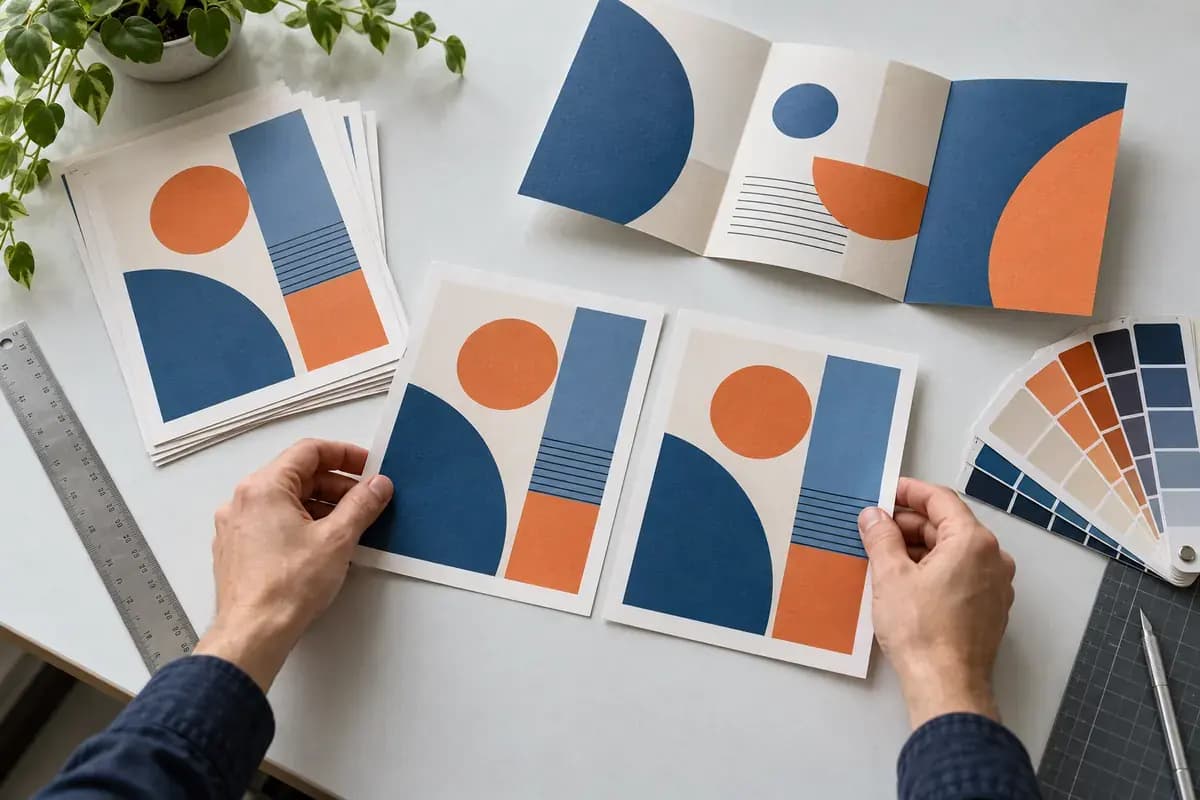
Cele mai multe probleme de la fișierul trimis de client la produsul finit nu vin din greșeli complicate, ci din trei situații care se repetă constant. În loc de o listă seacă de reguli, e mai util să vezi exact cum arată fiecare problemă în practică și de ce apare — ca să știi ce să verifici înainte să trimiți fișierul tău spre tipar.
Situația 1: „Pe ecran arăta superb, la print culoarea e stinsă"
Cauza aproape sigură: fișierul a fost creat în modul de culoare RGB (Red, Green, Blue), specific ecranelor care emit lumină, în timp ce utilajele de print folosesc cerneală, în modul CMYK (Cyan, Magenta, Yellow, blacK). Unele culori — mai ales verdele „neon", portocaliul fluorescent sau anumite nuanțe de albastru electric — pur și simplu nu au un echivalent fidel în CMYK, pentru că gama de culori reproductibilă prin cerneală este mai restrânsă decât cea a unui monitor.
Cum o eviți: convertește documentul în CMYK din Illustrator sau Photoshop încă din faza de design, nu abia înainte de export. Așa vezi din timp exact cum vor arăta culorile la print, nu after the fact, pe produsul deja tipărit.
Situația 2: „Are o linie subțire albă exact pe margine"
Aceasta e aproape întotdeauna o problemă de bleed lipsă. Utilajul de tăiere are o marjă minusculă de toleranță mecanică — chiar și cu o precizie foarte bună, o abatere de sub un milimetru la tăiere este normală. Dacă fundalul graficii se termină exact la marginea documentului, orice mică abatere lasă o dungă subțire, netipărită, vizibilă mai ales pe fundaluri închise la culoare.
Cum o eviți: extinde fundalul cu 3-5 milimetri dincolo de marginea reală a produsului, pe toate laturile (asta e „bleed"-ul). În paralel, păstrează textele și elementele importante la 5-10 mm distanță de linia de tăiere, ca să nu riști să fie „mușcate" de o abatere în direcția opusă.
Situația 3: „Poza arată clar în preview, dar iese pixelată"
Rezoluția unei imagini exportate de pe un site sau primită prin WhatsApp este, de regulă, gândită pentru ecran (72 DPI), nu pentru tipar. La scară mică pe ecran, ochiul nu observă lipsa de detaliu — dar mărită la dimensiunea reală de print, aceeași imagine devine vizibil „în pătrățele".
- Pentru materiale privite de aproape (pliante, autocolante, cărți de vizită): ai nevoie de minimum 300 DPI, calculat la dimensiunea finală reală, nu la o dimensiune redusă artificial în document.
- Pentru bannere foarte mari, privite de la câțiva metri distanță: 100-150 DPI sunt de regulă suficiente, pentru că ochiul nu mai distinge detaliul fin de la acea distanță.
Test rapid înainte de a trimite fișierul:
Mărește imaginea în programul de editare la 100% (dimensiune reală de print, nu „fit to screen"). Dacă la acel zoom imaginea arată deja neclară pe ecran, va arăta la fel sau mai rău la tipar — indiferent ce DPI raportează fișierul.
Ce format de fișier să trimiți, de fapt
Configuratoarele noastre acceptă și verifică automat fișiere PDF, dar formatele cele mai sigure pentru un rezultat previzibil rămân: PDF (High Quality Print), TIFF pentru imagini complexe, sau fișiere vectoriale (.ai, .eps, .svg) cu textele convertite la curbe, ca fonturile să nu se modifice dacă fișierul e deschis pe alt calculator.
Dacă nu ești sigur că fișierul tău respectă aceste trei reguli, cel mai simplu e să-l încarci direct în configuratorul potrivit produsului tău — sistemul semnalează automat problemele evidente de rezoluție sau bleed înainte de a trimite comanda spre producție.
Te-a ajutat acest articol?
Împărtășește-l cu prietenii tăi!